- Tanggal Posting: 2026-08-31
- Oleh: kurniawan
Cara Membuat Kode Otomatis dengan Fungsi String di Excel
Cara Membuat Kode Otomatis di Excel dengan Operator Ampersand
Microsoft Excel merupakan perangkat lunak yang banyak digunakan untuk mengolah data, termasuk untuk membuat identifikasi data seperti kode otomatis. Salah satu teknik yang sering digunakan adalah menggabungkan teks statis dengan nilai dalam cell, sehingga terbentuk kode string yang unik secara otomatis.
Contohnya, dalam pembagian kelompok atau penjadwalan transportasi, seringkali diperlukan pemberian kode seperti "BUS A", "BUS B", dan seterusnya, sesuai dengan data yang ada. Proses ini dapat dilakukan secara efisien di Excel dengan menggunakan rumus penggabungan teks.
Fungsi yang Digunakan
Untuk membuat kode string otomatis, digunakan operator ampersand (&) di Excel. Operator ini berfungsi untuk menggabungkan teks atau menggabungkan nilai teks dan nilai cell menjadi satu kesatuan.
Contoh Penerapan
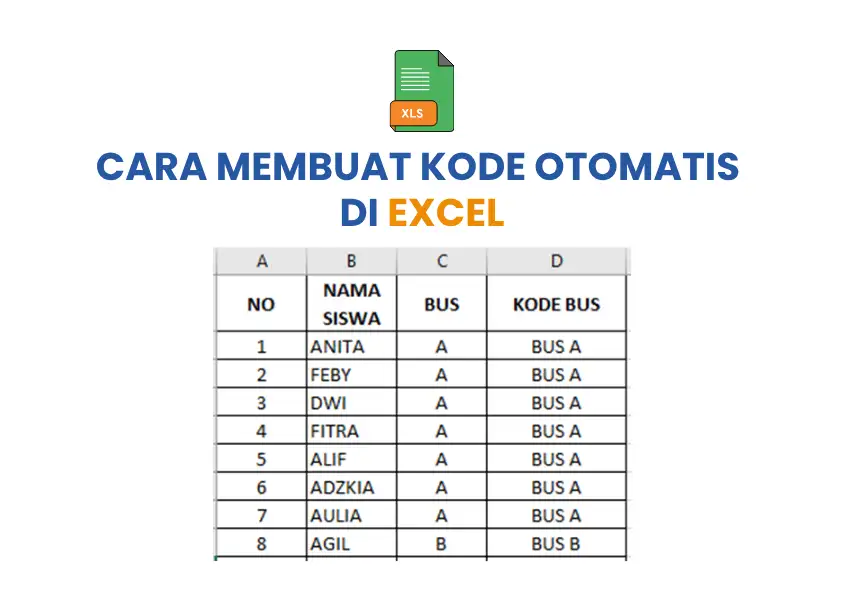
Pada gambar yang ditampilkan, terdapat daftar siswa yang dikelompokkan berdasarkan bus yang ditandai dengan huruf (A, B, C, dan seterusnya). Untuk membuat label seperti "BUS A", "BUS B", dan seterusnya secara otomatis, digunakan rumus berikut:

Penjelasan:
- "BUS " merupakan teks statis yang akan ditampilkan di awal.
- C2 merupakan cell yang berisi informasi kode bus.
- Tanda & digunakan untuk menggabungkan teks "BUS " dengan nilai dalam cell C2.
- Hasil dari rumus tersebut akan menghasilkan string seperti:
- BUS A
- BUS B
- BUS C
Rumus ini dapat disalin ke baris-baris di bawahnya, sehingga seluruh data akan secara otomatis menghasilkan kode string sesuai dengan data kolom referensinya.
Langkah-langkah Penerapan
- Siapkan data yang akan digunakan, seperti daftar nama dan kategori/kode tertentu (misalnya kolom bus).

- Di kolom baru, ketik rumus penggabungan:
="BUS " & [cell referensi] - Gantilah [cell referensi] dengan alamat cell yang sesuai, misalnya C2.

- Tekan Enter.
- Gunakan fitur fill handle (tarik sudut kanan bawah cell) untuk menyalin rumus ke baris lain secara otomatis.

Penggabungan teks dengan nilai cell menggunakan operator & di Excel merupakan solusi efektif untuk membuat kode string secara otomatis. Teknik ini sangat berguna dalam berbagai keperluan pengelompokan data, penomoran, hingga penyusunan label dinamis. Dengan menguasai fungsi dasar ini, proses pengolahan data menjadi lebih efisien dan terstruktur.
Related Blog
Cara Menonaktifkan Autocorrect di Microsoft Office Word
Fitur autocorrect terkadang sangat membantu dalam hal pembuatan dokumen di microsoft word tetapi terkadang juga bisa cukup mengganggu karena kata yang sudah kita ketik benar berubah akibat fitur ini aktif, Lalu jika ingin menonaktifkan bagaimana caranya? Bisa dilihat di bawah ini
Baca Selengkapnya
Fungsi Tombol Pada Keyboard
Keyboard komputer adalah sebuah perangkat keras yang berguna sebagai alat input pada komputer, namun ada di antara Anda mungkin ada yang belum mengetahui mengenai fungsi tombol pada keyboard.
Baca Selengkapnya
Cara Mudah Membuat Pivot Table
Pivot Table merupakan bentuk penyusunan ulang dari suatu data pada excel yang dibuat dalam table dengan tujuan agar mudah dianalisis. Teknik ini merupakan salah satu materi yang diajarkan pada materi kursus Komputer Administrasi Perkantoran
Baca Selengkapnya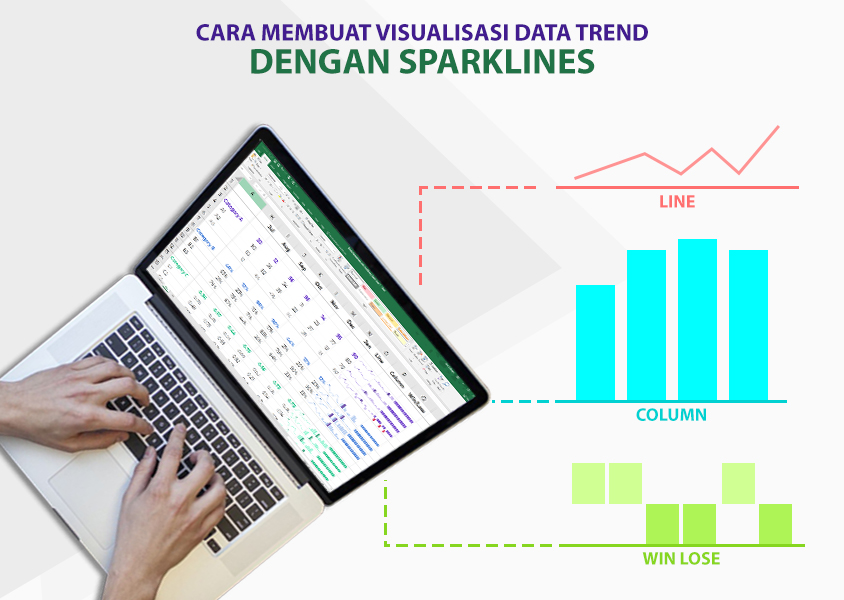
Bagaimana Cara Membuat Visualisasi Data Trend dengan Sparklines
Tutorial kali ini mengajarkan cara memvisualisasikan data trend dengan sparklines. Sparklines adalah salah satu ilustrasi baru yang diperkenalkan oleh Excel 2010
Baca Selengkapnya
Cara Cepat Belajar Komputer Excel
Apabila anda ingin belajar excel level intermediate secara cepat, Computer Course Center adalah tempat belajar yang paling tepat. Hanya dengan 6 kali pertemuan peserta kursus akan mampu menguasai materi excel dan siap dipakai dalam dunia kerja. Berikut adalah detail materi yang akan dipelajari...
Baca Selengkapnya
CARA MEMBUAT KOP SURAT DI WORD
Kop surat adalah bagian terpenting dalam surat resmi maupun tidak resmi. Tanpa adanya kop surat, surat dianggap kurang bagus apalagi terkait dengan pengiriman surat antar perusahaan atau instansi. Lalu apa itu kop surat? Kop surat atau sering disebut juga kepala surat adalah bagian dari surat yang berisi bebagai informasi dari pengirim surat seperti nama perusahaan, alamat, nomor telepon dan juga logo dari perusahaa, instansi atau badan usaha lainnya.
Baca Selengkapnya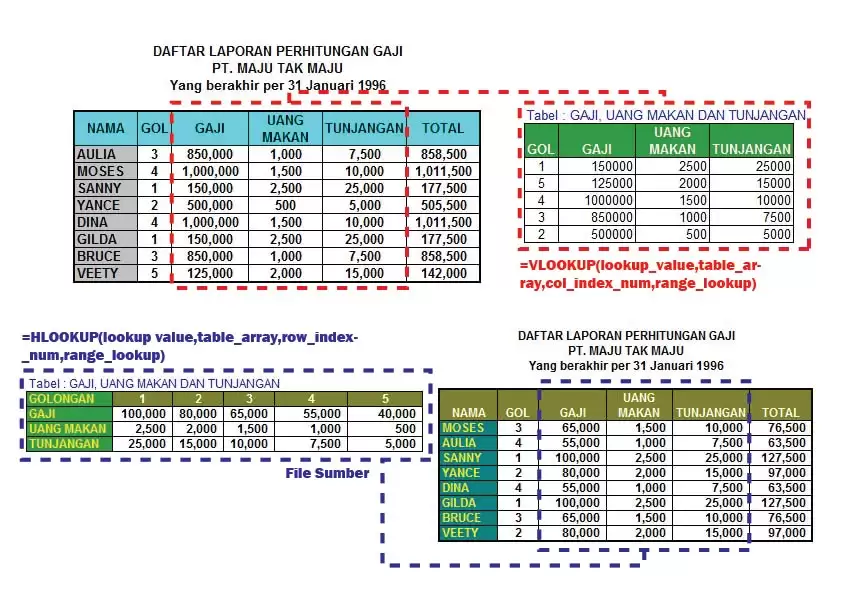
Cara Menggunakan Rumus Vlookup dan Hlookup di Excel
Microsoft Excel tentunya bukanlah software yang asing bagi sebagian besar orang. Mulai dari dunia pendidikan hingga dunia kerja, software yang satu ini sudah pasti digunakan. Bahkan sekarang software ini sudah mulai diajarkan bahkan dari sekolah dasar.
Baca Selengkapnya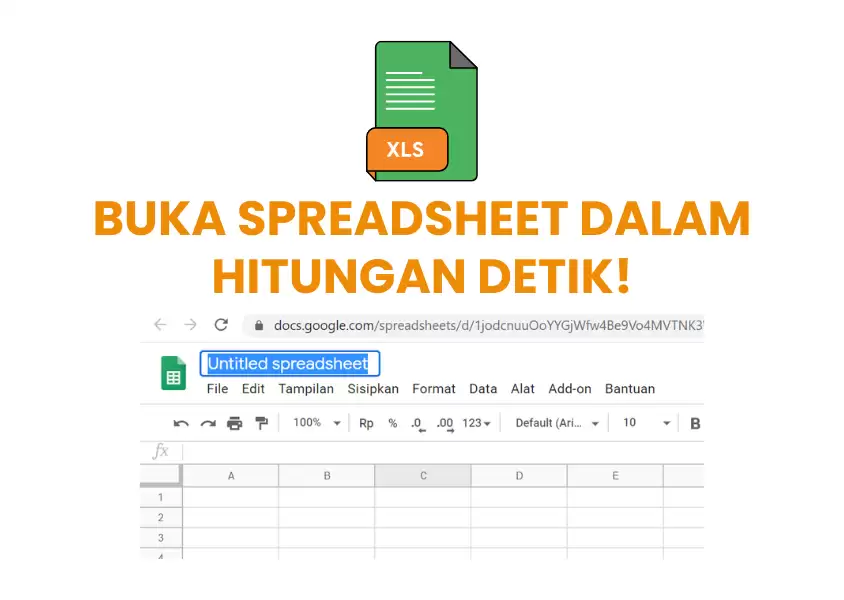
Cara Buka Spreadsheets
Google Spreadsheet atau Google Sheets adalah salah satu layanan pengolah data berbasis spreadsheet dari Google yang kini semakin banyak digunakan, baik di dunia pendidikan maupun pekerjaan. Dengan fitur yang hampir setara dengan Microsoft Excel, Google Spreadsheet memiliki keunggulan utama yaitu bisa diakses dan digunakan secara online, bahkan bisa dikerjakan bersama-sama secara real-time.
Baca Selengkapnya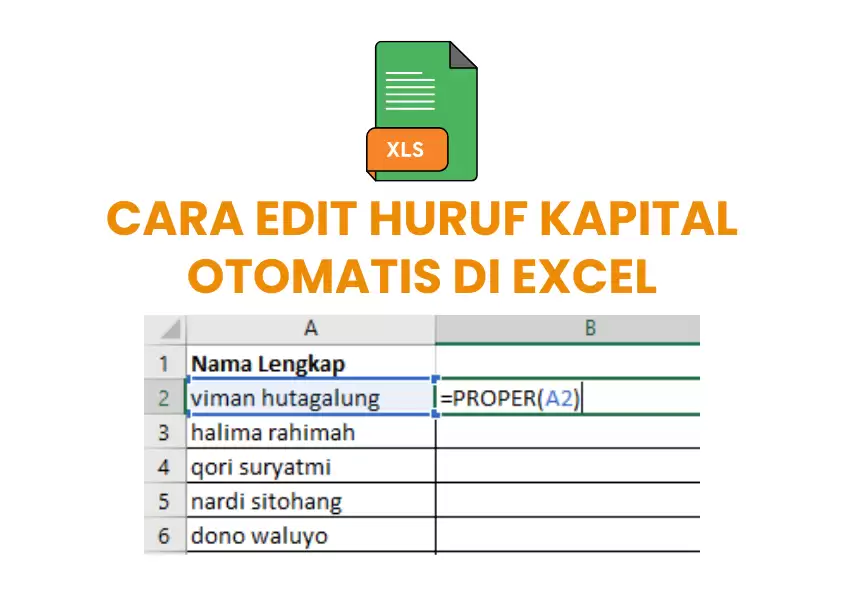
Cara Edit Huruf Kapital Otomatis di Excel
Microsoft Excel adalah salah satu perangkat lunak pengolah data yang paling banyak digunakan, baik dalam dunia pendidikan maupun dunia kerja. Kemampuannya dalam mengelola dan memanipulasi data membuat Excel menjadi alat penting dalam pekerjaan administrasi, keuangan, hingga pengolahan data personal. Salah satu fitur yang sering digunakan adalah fungsi teks (text function), termasuk untuk mengatur format huruf secara otomatis.
Baca Selengkapnya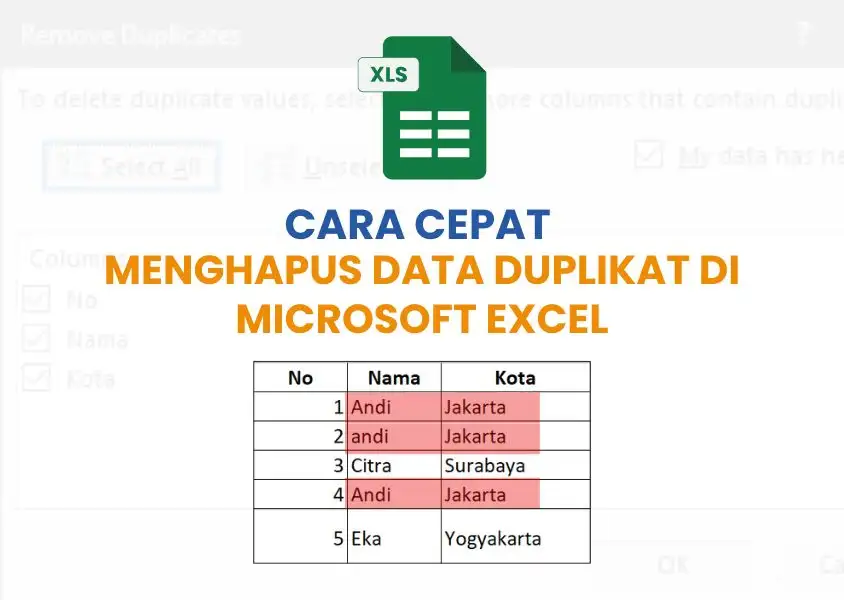
Trik Hapus Data Duplikat dengan Lebih dari Satu Kolom di Excel
Microsoft Excel tentunya bukanlah software yang asing bagi sebagian besar orang. Mulai dari dunia pendidikan hingga dunia kerja, software ini pasti sering digunakan, terutama untuk pengolahan data. Bahkan sekarang, pelajaran tentang Excel sudah mulai diajarkan sejak sekolah dasar. Kenapa Microsoft Excel ini begitu penting? Karena Excel memberikan kemudahan dalam mengolah data numerik maupun data teks secara efisien dan otomatis.
Baca Selengkapnya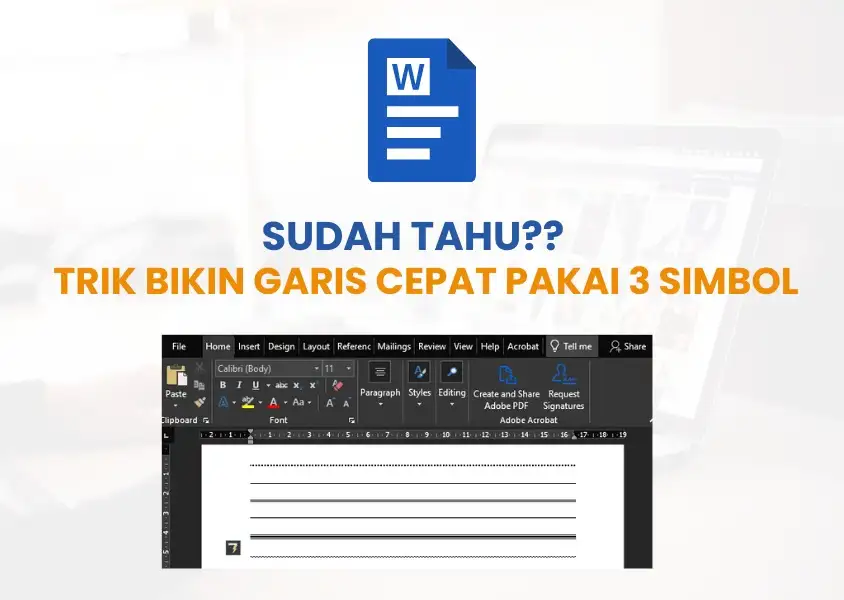
Cara Membuat Garis Otomatis di Microsoft Word
Microsoft Word memiliki fitur Auto Line yang membuat garis otomatis hanya dengan mengetik tiga simbol. Panduan ini menjelaskan cara membuatnya dan jenis garis yang bisa dihasilkan.
Baca Selengkapnya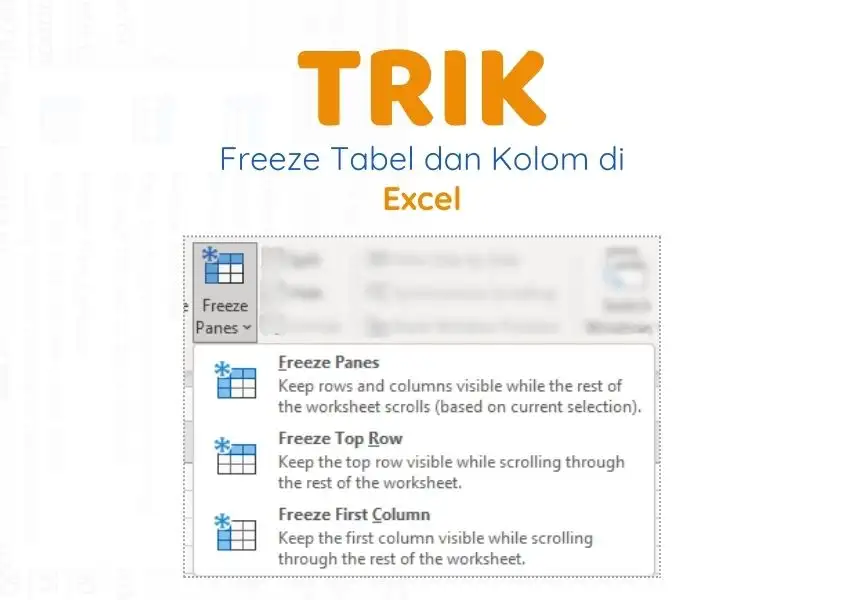
Cara Menggunakan Freeze Panes Excel: Kunci Baris dan Kolom dengan Mudah
Bekerja dengan data besar di Excel seringkali membuat judul tabel hilang saat di-scroll. Temukan panduan lengkap cara mengunci baris atas, kolom pertama, hingga kombinasi keduanya menggunakan fitur Freeze Panes agar data Anda lebih mudah dibaca dan dikelola.
Baca Selengkapnya
Rahasia Spreadsheet Rapi: Nomor Urut Otomatis dengan SEQUENCE
Ingin membuat nomor urut otomatis di Google Spreadsheet tanpa ribet? Gunakan rumus SEQUENCE untuk menghasilkan deretan angka secara instan, cepat, dan akurat tanpa perlu drag manual.
Baca Selengkapnya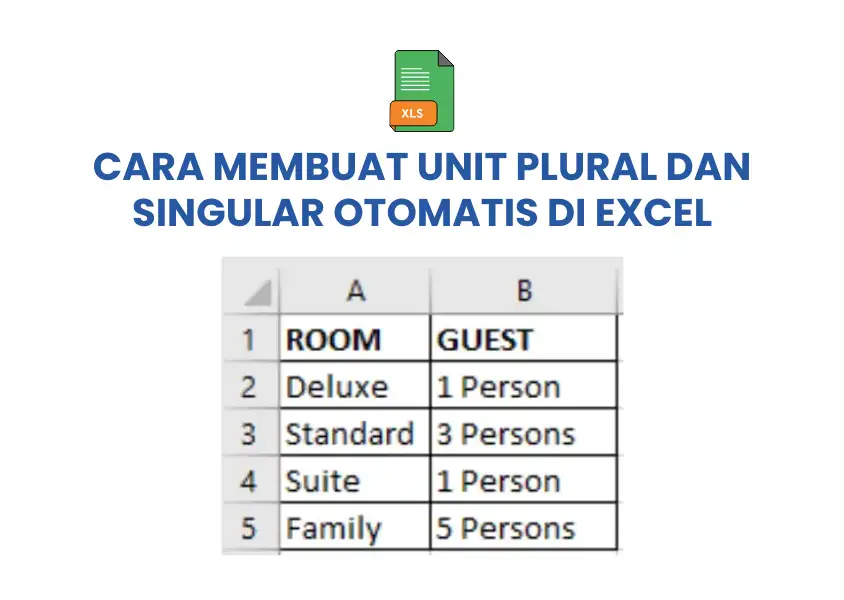
Cara Membuat Unit Plural dan Singular Otomatis di Excel dengan Custom Format
Tutorial lengkap cara membuat tampilan singular dan plural otomatis di Excel menggunakan fitur Custom Format Cell. Cocok untuk membuat data lebih rapi dan profesional tanpa perlu rumus tambahan.
Baca Selengkapnya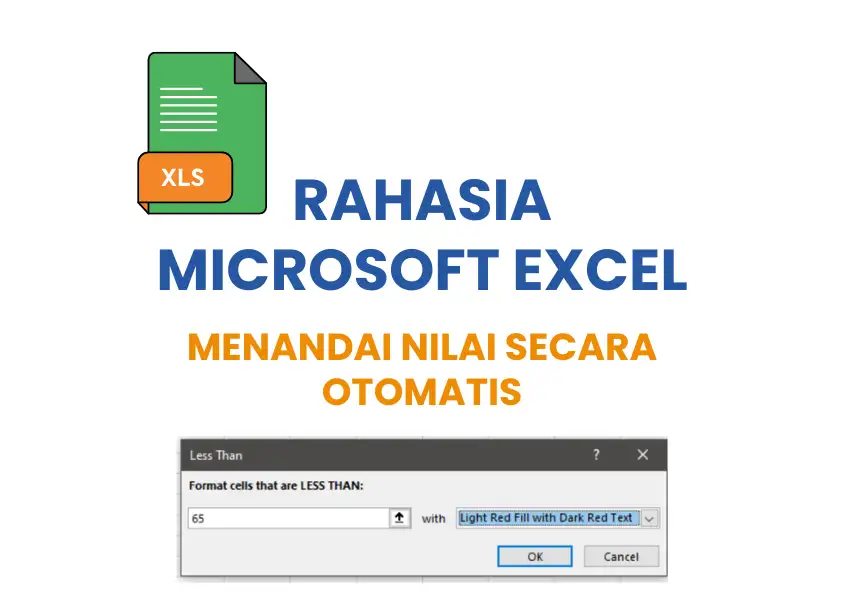
Cara Menandai Nilai di Excel Secara Otomatis
Masih menandai nilai di Excel secara manual? Gunakan Conditional Formatting untuk highlight nilai tertentu secara otomatis. Cepat, praktis, dan cocok untuk pemula!
Baca Selengkapnya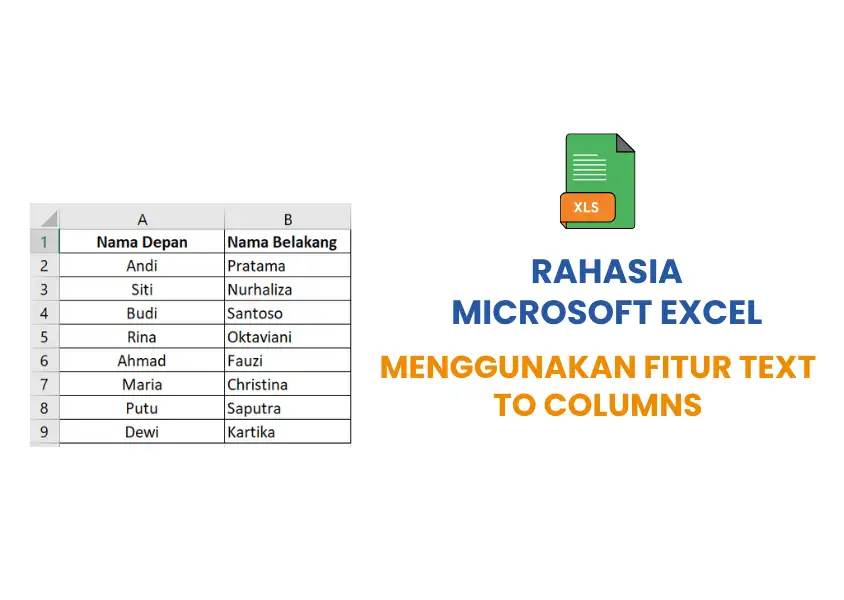
Cara Menggunakan Fitur Text to Columns di Excel untuk Memisahkan Nama Lengkap dengan Cepat
Microsoft Excel memiliki fitur Text to Columns yang sangat membantu untuk memisahkan data dalam satu kolom menjadi beberapa kolom secara otomatis. Pada tutorial ini, Anda akan belajar cara memisahkan nama lengkap menjadi nama depan dan nama belakang dengan cepat dan mudah menggunakan fitur bawaan Excel.
Baca Selengkapnya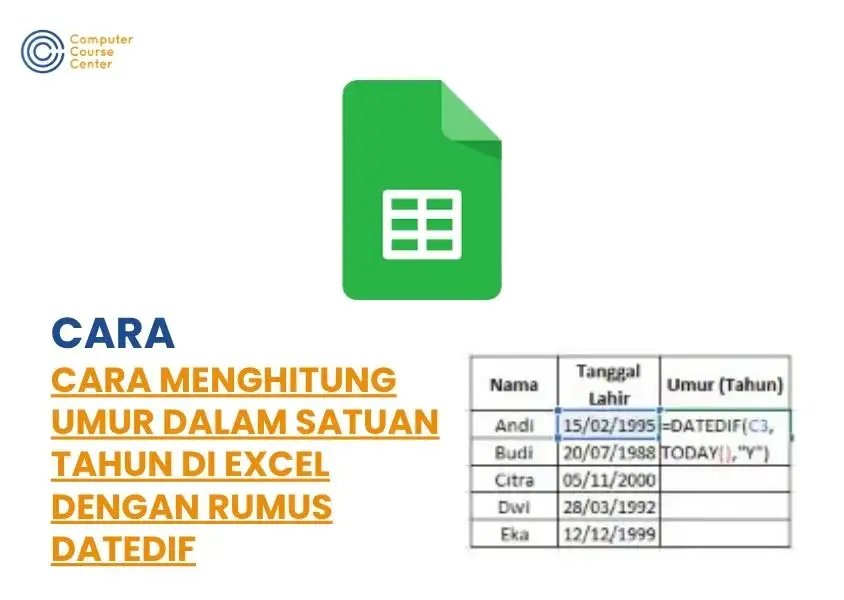
Cara Menghitung Umur dalam Satuan Tahun di Excel dengan Rumus DATEDIF
Ingin menghitung umur secara otomatis di Microsoft Excel? Pelajari penggunaan rumus DATEDIF beserta fungsi TODAY() untuk menghitung usia berdasarkan tanggal lahir dengan cepat, akurat, dan mudah dipahami.
Baca Selengkapnya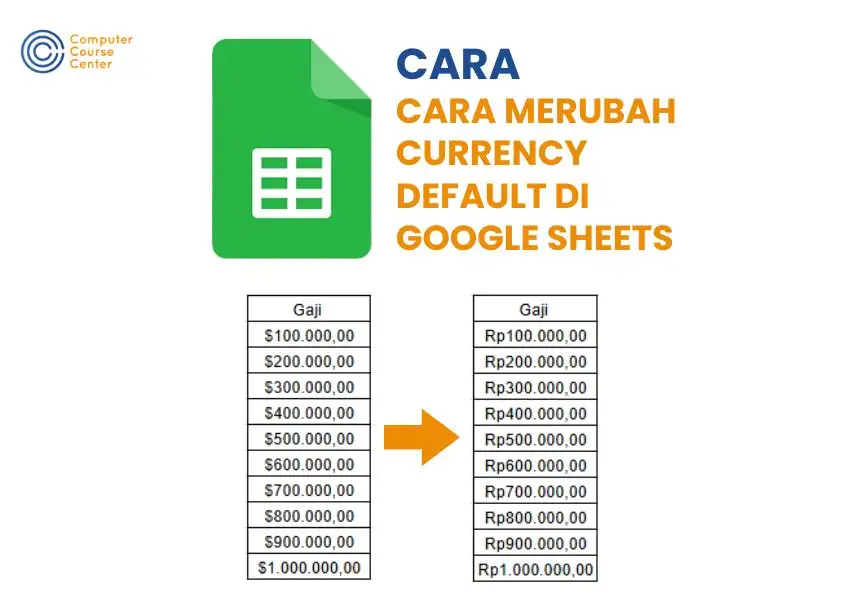
Cara Mengubah Currency Default di Google Sheets ke Rupiah (Rp) dengan Mudah
Sering kesal karena format mata uang di Google Sheets otomatis muncul simbol Dolar ($)? Masalah ini terjadi karena pengaturan lokasi spreadsheet belum disesuaikan. Ikuti panduan praktis 5 langkah mengubah currency default menjadi Rupiah (Rp) agar laporan keuangan Anda lebih rapi dan konsisten.
Baca Selengkapnya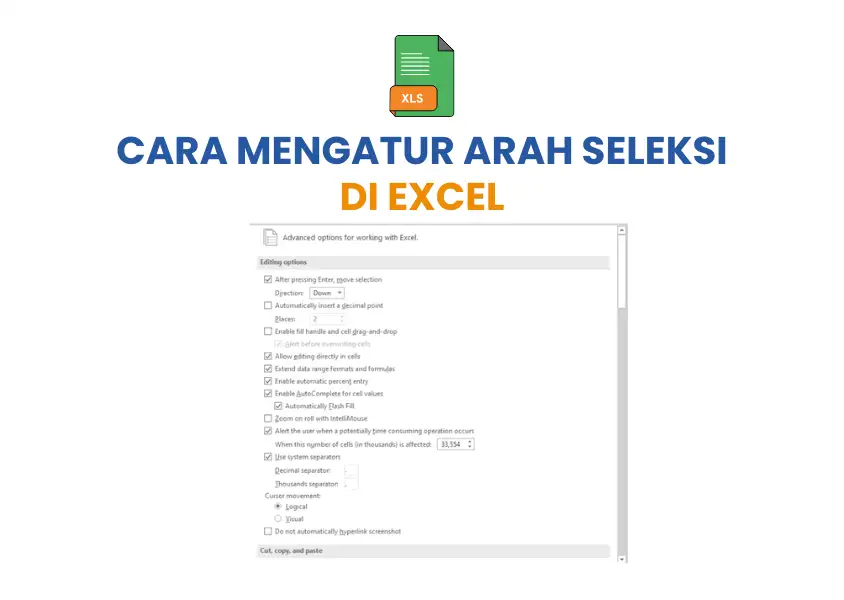
Cara Mengubah Arah Seleksi Cell di Excel
Secara default, menekan Enter di Excel akan memindahkan kursor ke bawah. Simak cara mudah mengubah arah gerakan kursor ke kanan, kiri, atas, atau tidak berpindah sama sekali untuk mempercepat alur input data Anda.
Baca Selengkapnya